
BLACK MONTH−10% on everything · −15% from 5 keys · −20% from 10 keys−10% to −20% offEnds in 30d
4.73Trusted Shops1.440 BewertungenHervorragendTrustpilotLebenslange AktivierungsgarantieLebenslange GarantieSofort per E-Mail geliefert
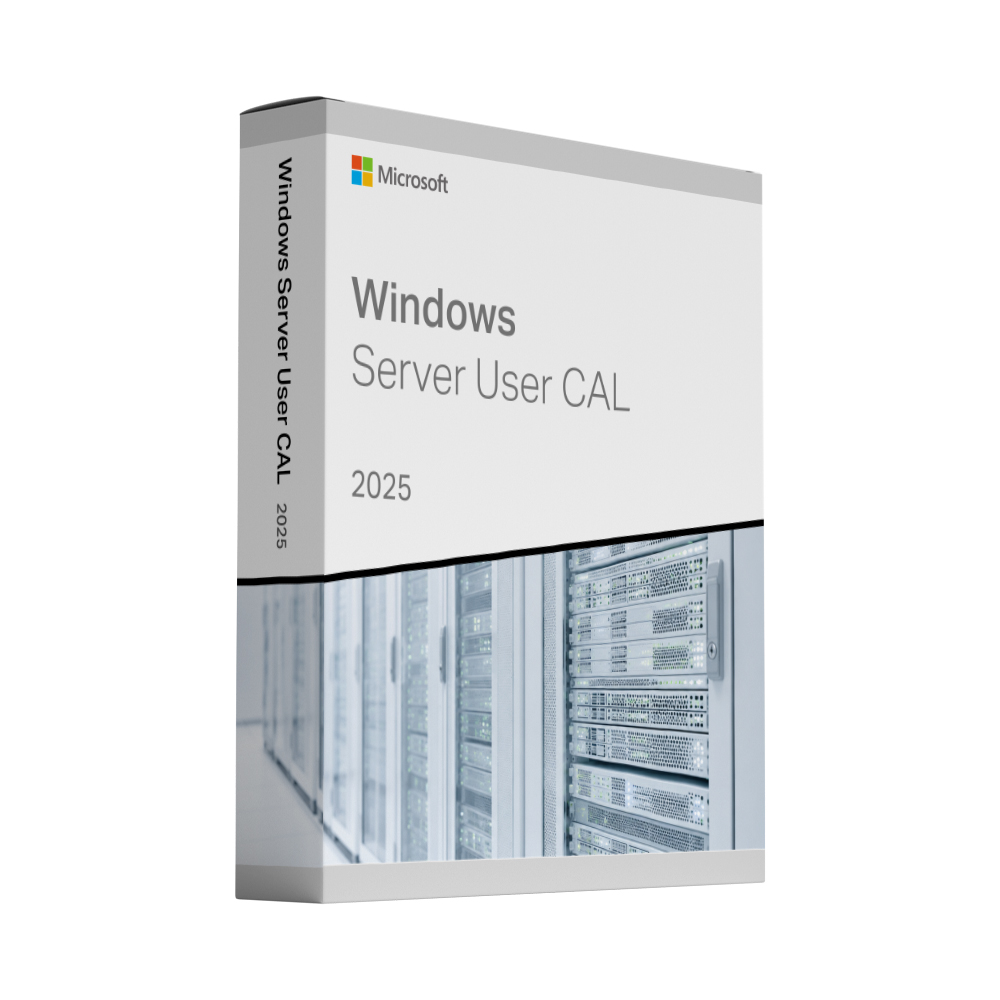
StartMicrosoft ServerMicrosoft Windows Server 2025 RDS User CAL – 50 Users
Sofortige Lieferung per E-MailKäuferschutz durch TheUnitySoftVerschlüsselter Checkout
Microsoft Server

Microsoft Windows Server 2025 RDS User CAL – 50 Users

Vorrätig

Windows Server 2025 RDS User CAL – 50 users licenses 50 named users for Remote Desktop Services sessions on Windows Server 2025.

  • Lebenslange Garantie vom offiziellen Reseller — Dauerlizenzen laufen auf dem lizenzierten Gerät nie ab. Lässt sich der gelieferte Key nicht aktivieren, ersetzen wir ihn kostenlos.
  • 50 RDS User CALs in one licence pack
  • For Remote Desktop Session Host and RemoteApp on Windows Server 2025
  • Per-user licensing: each user may connect from any number of devices
  • Installed in Remote Desktop Licensing Manager on your own license server


484.74 Sie

Sofortige Schlüssellieferung nach dem Kauf

Vorrätig

4,73/5 Hervorragend Bewertungen lesen ↓ 1.440 Bewertungen · unabhängig gesammelt von Trusted Shops

“I had problems at first, but was resolved when I contacted you for help.”

Verifizierte Bestellung · 3. November 2026
Apple Pay, Google Pay, Mastercard, Stripe, VisaVerschlüsselter Checkout
TheUnitySoft-Käuferschutz bei jeder BestellungLebenslange Aktivierungsgarantie · Ersatz oder Geld zurück4,73 · 1.440 Trusted-Shops-Bewertungen

Beschreibung

Microsoft Windows Server 2025 RDS User CAL – 50 Users

Remote Desktop Services (RDS) User Client Access Licences (CALs) license the people who sign in to a Windows Server through Remote Desktop – for example to work in an application hosted on the server or to use a full remote desktop. This licence pack contains 50 RDS User CALs for Windows Server 2025, so 50 named users can connect, each from any number of devices.

Die CALs auf Ihren Server hinzufügen

The 50 RDS User CALs are installed on your own Remote Desktop license server:

  1. Fügen Sie die Rolle „Remote Desktop Licensing“ hinzu und aktivieren Sie den Lizenzserver.
  2. Im Remote Desktop Licensing Manager klicken Sie mit der rechten Maustaste auf den Server und wählen Sie Lizenzen installieren, Wählen Sie Ihr Lizenzprogramm aus und geben Sie den Lizenzcode ein, den Sie bei Ihrer Bestellung erhalten haben.
  3. Wählen Sie Windows Server 2025 als Produktversion, RDS per User CAL als die Lizenzart und 50 als die Menge.
  4. Stellen Sie den Lizenzmodus auf Pro Benutzer: in Server Manager under Deployment Properties → RD Licensing, or by group policy.

Per User CALs need an Active Directory domain; on workgroup servers Microsoft only permits Per Device CALs. If you need help with the setup, just Kontaktieren Sie uns.

Was enthalten ist

  • 50 Windows Server 2025 RDS User CALs in one licence pack
  • Remote Desktop access for 50 named users, each from any number of devices
  • Valid for Remote Desktop Session Host, full remote desktops and RemoteApp programs
  • Permanent licence, no subscription

Requirements

  • A licensed Windows Server (Standard or Datacenter) – for example Windows Server 2025 Standard. The CALs do not replace the server licence.
  • A Remote Desktop license server running Windows Server 2025 or newer.
  • A Windows Server CAL for every user who accesses the server. RDS CALs are needed in addition to it, not instead of it.

For Remote Desktop Session Hosts running Windows Server 2025 you need 2025 RDS CALs; earlier CAL versions are not accepted there.

Lieferung und Aktivierung

Your licence code is sent to the email address you use at checkout, straight after your payment is confirmed. A step-by-step activation guide comes with it, and if a key ever fails to activate we replace it free of charge.

Windows Server 2025 RDS User CAL (50 users): frequently asked questions

What is the difference between RDS User CALs and RDS Device CALs?

A User CAL licenses one named person, who may connect from any number of devices – a PC in the office, a laptop at home and a tablet on the road. A Device CAL licenses one device, no matter how many people use it. User CALs suit staff who work from several devices; Device CALs suit shared terminals used in shifts.

Which Windows Server versions can I use these CALs with?

RDS CALs work with Remote Desktop Session Hosts running the same version or an earlier one. The license server that issues them must run Windows Server 2025 or newer.

Do I also need Windows Server CALs?

Yes. Microsoft requires a Windows Server CAL for every user or device that accesses the server, and an RDS CAL in addition for everyone who uses Remote Desktop. If you are unsure what your environment needs, Kontaktieren Sie uns vor der Bestellung.

What happens if I need more than 50 users?

You can install several licence packs on the same license server; the CALs add up. For larger numbers, please contact us.


So funktioniert die Aktivierung

Ihr Lizenzcode kommt direkt nach der Zahlung per E-Mail. Sie tragen ihn auf Ihrem Remotedesktop-Lizenzserver ein – es gibt nichts herunterzuladen oder zu installieren.

Remotedesktop-Lizenzpaket

Die CALs werden im Remotedesktoplizenzierungs-Manager auf Ihrem Lizenzserver hinzugefügt. Benutzer-CALs setzen eine Active-Directory-Domäne voraus.

Lizenzserver: Windows Server 2025 oder neuer.
Volle Aktivierungsgarantie

Ganz gleich, welches Problem auftritt: Wir sorgen dafür, dass Ihre Lizenz aktiviert wird. Lässt sich ein Key nicht aktivieren, ersetzen wir ihn kostenlos – ohne zeitliche Begrenzung.

  1. 1
    E-Mail öffnen

    Suchen Sie die E-Mail mit Ihren Lizenzdaten – sehen Sie im Spam-Ordner nach, falls sie fehlt.

  2. 2
    Remotedesktoplizenzierungs-Manager öffnen

    Klicken Sie auf Ihrem Lizenzserver mit der rechten Maustaste auf den Server und wählen Sie „Lizenzen installieren“. Wählen Sie Ihr Lizenzprogramm und geben Sie den Lizenzcode aus der E-Mail ein.

  3. 3
    Version und Anzahl wählen

    Wählen Sie Windows Server 2025, den Lizenztyp „RDS-CAL pro Benutzer“ und die Anzahl 50.

  4. Aktiviert

    Stellen Sie den Lizenzierungsmodus auf „Pro Benutzer“. Danach können sich Ihre 50 Benutzer per Remotedesktop verbinden.

Fragen bei der Einrichtung? Unser Team hilft Ihnen per WhatsApp oder über das Kontaktformular.

BEWERTUNGEN

Was unsere Kunden über TheUnitySoft sagen

Nach jeder Bestellung unabhängig von Trusted Shops erhoben — unbearbeitet, gute wie schlechte. Es sind Bewertungen unseres Shops: Lieferung, Lizenzschlüssel und Support. Keine Bewertungen dieses einzelnen Produkts.

4.73Hervorragend1.440 Bewertungen · Trusted Shops

Shop-Bewertung, erhoben und verifiziert durch Trusted Shops.

So werden diese Bewertungen erhoben Nach jeder Bestellung verschickt Trusted Shops eine Einladung, uns zu bewerten. Wir können nicht bearbeiten, auswählen oder löschen, was Kunden schreiben — die Bewertungen werden von Trusted Shops gespeichert und veröffentlicht, nicht von uns.
Häufig gestellte FragenAlles, was Käufer vor der Bestellung meist wissen möchten.
Wie schnell erhalte ich meinen Lizenzschlüssel?
Sobald Ihre Zahlung bestätigt ist, erhalten Sie Ihren Produktschlüssel, den offiziellen Download-Link sowie eine Schritt-für-Schritt-Anleitung per E-Mail. Sollte nach einigen Minuten noch nichts angekommen sein, überprüfen Sie bitte Ihren Spam-Ordner und melden sich anschließend bei uns; wir senden es Ihnen umgehend erneut zu.
Ist das eine Original-Lizenz?
Ja. Jeder Schlüssel ist eine fabrikneue, unbenutzte Herstellerlizenz und bleibt dauerhaft gültig.
Wie lange ist die Lizenz gültig?
Dauerhaft. Sie zahlen einmal, die Lizenz läuft nicht ab. Es gibt kein Abo und keine wiederkehrenden Kosten.
Auf wie vielen Geräten kann ich sie nutzen?
Ein Gerät pro Lizenz. Wenn Sie mehrere benötigen, bestellen Sie einfach die passende Anzahl. Für größere Mengen schreiben Sie uns – wir machen Ihnen ein Angebot.
Wie aktiviere ich meine Lizenz?
Ihre E-Mail enthält den Schlüssel, den Download-Link und eine Schritt-für-Schritt-Anleitung. Einmal durchführen – die Lizenz bleibt dauerhaft auf Ihrem Gerät. Auf Wunsch begleiten wir Sie per E-Mail oder WhatsApp durch die Aktivierung.
Wo finde ich meine Rechnung und meine Schlüssel?
In Ihrem Konto. Melden Sie sich an und öffnen Sie Mein Konto → Bestellungen — dort sind Lizenzschlüssel, Download-Links und die Rechnung zu jeder Bestellung dauerhaft hinterlegt.
Bekomme ich Hilfe bei der Installation?
Ja. Schreiben Sie uns per E-Mail oder WhatsApp – ein echter Mensch hilft Ihnen beim Download, bei der Installation und der Aktivierung. Der Support ist inklusive, kein Extra.
Noch bei etwas unsicher? Sprechen Sie mit uns — wir beantworten jede Nachricht.
4.73Hervorragend1.440 Bewertungen · Trusted Shops