
BLACK MONTH−10% on everything · −15% from 5 keys · −20% from 10 keys−10% to −20% offEnds in 30d
4.73Trusted Shops1.440 recenziiExcelentTrustpilotGaranție de activare pe viațăGaranție pe viațăLivrare imediată pe e-mail
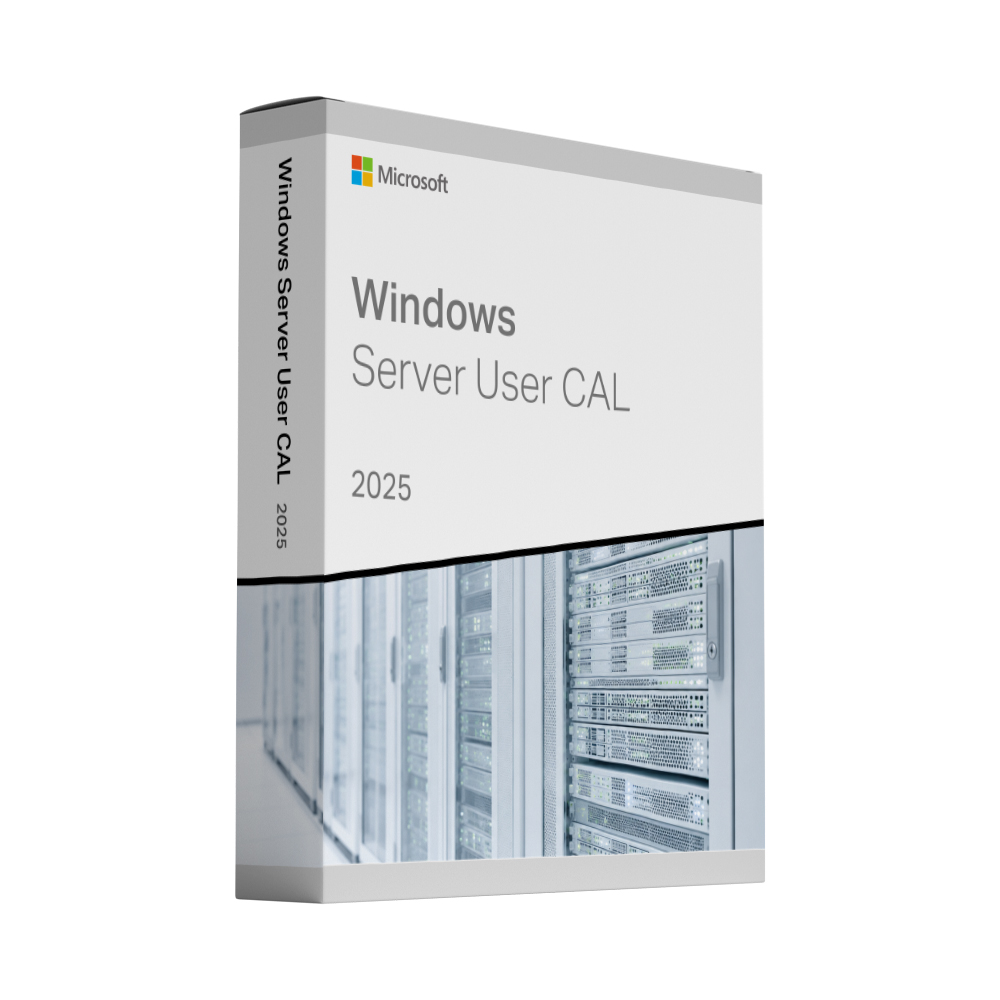
AcasăMicrosoft ServerMicrosoft Windows Server 2025 RDS User CAL – 50 Users
Livrare instantanee prin e-mailProtecția cumpărătorului oferită de TheUnitySoftFinalizare criptată a comenzii
Microsoft Server

Microsoft Windows Server 2025 RDS User CAL – 50 Users

În stoc

Windows Server 2025 RDS User CAL – 50 users licenses 50 named users for Remote Desktop Services sessions on Windows Server 2025.

  • Garanție pe viață de la un revânzător oficial — Licențele permanente nu expiră pe dispozitivul licențiat. Dacă cheia livrată nu se activează, o înlocuim gratuit.
  • 50 RDS User CALs in one licence pack
  • For Remote Desktop Session Host and RemoteApp on Windows Server 2025
  • Per-user licensing: each user may connect from any number of devices
  • Installed in Remote Desktop Licensing Manager on your own license server


£79.00

Livrare imediată a cheii după achiziție

În stoc

4,73/5 Excelent Citiți recenziile ↓ 1.440 de recenzii · colectate independent de Trusted Shops

“I had problems at first, but was resolved when I contacted you for help.”

Comandă verificată · 3 noiembrie 2026
Apple Pay, Google Pay, Mastercard, Stripe, VisaFinalizare criptată a comenzii
Protecția cumpărătorului TheUnitySoft la fiecare comandăGaranție de activare pe viață · înlocuire sau rambursare4,73 · recenzii Trusted Shops: 1.440

Descriere

Microsoft Windows Server 2025 RDS User CAL – 50 Users

Remote Desktop Services (RDS) User Client Access Licences (CALs) license the people who sign in to a Windows Server through Remote Desktop – for example to work in an application hosted on the server or to use a full remote desktop. This licence pack contains 50 RDS User CALs for Windows Server 2025, so 50 named users can connect, each from any number of devices.

Adăugarea CAL-urilor pe serverul dumneavoastră

The 50 RDS User CALs are installed on your own Remote Desktop license server:

  1. Adăugați serviciul de roluri de licențiere pentru Desktopul de la distanță și activați serverul de licențe.
  2. În Managerul de licențiere pentru Desktop de la distanță, faceți clic dreapta pe server, apoi alegeți Instalarea licențelor, Selectați programul de licență și introduceți codul de licență pe care îl primiți împreună cu comanda.
  3. Selectați Windows Server 2025 ca versiune de produs, RDS Per User CAL după tipul de licență și 50 ca și cantitate.
  4. Setați modul de licențiere la Per utilizator: in Server Manager under Deployment Properties → RD Licensing, or by group policy.

Per User CALs need an Active Directory domain; on workgroup servers Microsoft only permits Per Device CALs. If you need help with the setup, just Contactează-ne.

Ce este inclus

  • 50 Windows Server 2025 RDS User CALs in one licence pack
  • Remote Desktop access for 50 named users, each from any number of devices
  • Valid for Remote Desktop Session Host, full remote desktops and RemoteApp programs
  • Permanent licence, no subscription

Requirements

  • A licensed Windows Server (Standard or Datacenter) – for example Windows Server 2025 Standard. The CALs do not replace the server licence.
  • A Remote Desktop license server running Windows Server 2025 or newer.
  • A Windows Server CAL for every user who accesses the server. RDS CALs are needed in addition to it, not instead of it.

For Remote Desktop Session Hosts running Windows Server 2025 you need 2025 RDS CALs; earlier CAL versions are not accepted there.

Livrare și activare

Your licence code is sent to the email address you use at checkout, straight after your payment is confirmed. A step-by-step activation guide comes with it, and if a key ever fails to activate we replace it free of charge.

Windows Server 2025 RDS User CAL (50 users): frequently asked questions

What is the difference between RDS User CALs and RDS Device CALs?

A User CAL licenses one named person, who may connect from any number of devices – a PC in the office, a laptop at home and a tablet on the road. A Device CAL licenses one device, no matter how many people use it. User CALs suit staff who work from several devices; Device CALs suit shared terminals used in shifts.

Which Windows Server versions can I use these CALs with?

RDS CALs work with Remote Desktop Session Hosts running the same version or an earlier one. The license server that issues them must run Windows Server 2025 or newer.

Do I also need Windows Server CALs?

Yes. Microsoft requires a Windows Server CAL for every user or device that accesses the server, and an RDS CAL in addition for everyone who uses Remote Desktop. If you are unsure what your environment needs, Contactează-ne înainte de a comanda.

What happens if I need more than 50 users?

You can install several licence packs on the same license server; the CALs add up. For larger numbers, please contact us.


Cum funcționează activarea

Codul de licență vine pe e-mail imediat după plată. Îl adăugați pe serverul de licențe Desktop la distanță – nu trebuie descărcat sau instalat nimic.

Pachet de licențe Desktop la distanță

CAL-urile se adaugă în Managerul de licențiere Desktop la distanță de pe serverul de licențe. CAL-urile per utilizator necesită un domeniu Active Directory.

Server de licențe: Windows Server 2025 sau mai nou.
Garanție completă de activare

Oricare ar fi problema, ne asigurăm că licența dvs. este activată. Dacă o cheie nu poate fi activată, o înlocuim gratuit – fără limită de timp.

  1. 1
    Deschideți e-mailul

    Căutați e-mailul cu datele licenței – verificați folderul spam dacă nu îl vedeți.

  2. 2
    Deschideți Managerul de licențiere Desktop la distanță

    Pe serverul de licențe, faceți clic dreapta pe server și alegeți „Instalare licențe”. Selectați programul de licențiere și introduceți codul de licență din e-mail.

  3. 3
    Alegeți versiunea și numărul

    Selectați Windows Server 2025, tipul de licență „RDS CAL per utilizator” și numărul 50.

  4. Activat

    Setați modul de licențiere la „Per utilizator”. Apoi cei 50 utilizatori se pot conecta prin Desktop la distanță.

Întrebări la instalare? Echipa noastră vă ajută pe WhatsApp sau prin formularul de contact.

Recenzii

Ce spun clienții noștri despre TheUnitySoft

Colectate independent de Trusted Shops după fiecare comandă — needitate, bune și rele. Acestea sunt recenzii ale magazinului nostru: livrarea, cheile de licență și asistența noastră. Acestea nu sunt recenzii ale acestui produs individual.

4.73Excelent1.440 recenzii · Trusted Shops

Evaluarea magazinului, colectată și verificată de Trusted Shops.

Cum sunt colectate aceste recenzii După fiecare comandă, Trusted Shops trimite o invitație de a ne lăsa o recenzie. Nu putem edita, selecta sau șterge ceea ce scriu clienții — recenziile sunt stocate și publicate de Trusted Shops, nu de noi.
Întrebări frecventeTot ce vor cumpărătorii să afle de obicei înainte de a comanda.
Cât de repede voi primi cheia de licență?
Imediat ce plata dvs. este confirmată. Cheia dvs., linkul oficial de descărcare și instrucțiunile pas cu pas vor veni prin e-mail. Dacă nu a sosit nimic după câteva minute, verificați dosarul de spam și apoi contactați-ne; vi-l vom retrimite imediat.
Aceasta este o licență genuină?
Da. Fiecare cheie este o licență de producător nou-nouț, neutilizată și rămâne valabilă permanent.
Cât timp este valabilă licența?
Pentru totdeauna. Plătești o singură dată și licența nu expiră. Nu există abonament și nicio taxă recurentă.
Pe câte dispozitive îl pot folosi?
Un dispozitiv per licență. Dacă aveți nevoie de mai multe, comandați pur și suma corespunzătoare. Pentru volume mai mari, scrieți-ne și vă vom oferi o cotație de preț.
Cum îmi activez licența?
E-mailul tău conține cheia, linkul de descărcare și un ghid pas cu pas. Urmează-l o singură dată și licența va rămâne pe dispozitivul tău permanent. Dacă dorești ca cineva să te ghideze pas cu pas, trimite-ne un mesaj cu numărul tău de comandă. De asemenea, achiziția ta este acoperită de protecția cumpărătorilor TheUnitySoft.
Unde găsesc factura și cheile mele?
În contul tău. Conectează-te și deschide Contul meu → Comenzi — cheile dvs. de licență, linkurile de descărcare și factura pentru fiecare comandă sunt stocate acolo permanent.
Pot primi ajutor cu instalarea?
Da. Scrieți-ne prin e-mail sau WhatsApp și o persoană reală vă va ajuta cu descărcarea, instalarea și activarea. Asistența este inclusă, nu este un cost suplimentar.
Încă nu ești sigur de ceva? Vorbește cu noi — răspundem la fiecare mesaj.
4.73Excelent1.440 recenzii · Trusted Shops