
BLACK MONTH−10% on everything · −15% from 5 keys · −20% from 10 keys−10% to −20% offEnds in 30d
HomeServer MicrosoftMicrosoft Windows Server 2025 RDS User CAL – 50 Users
Consegna immediata via emailProtezione acquirenti di TheUnitySoftPagamento crittografato
Server Microsoft

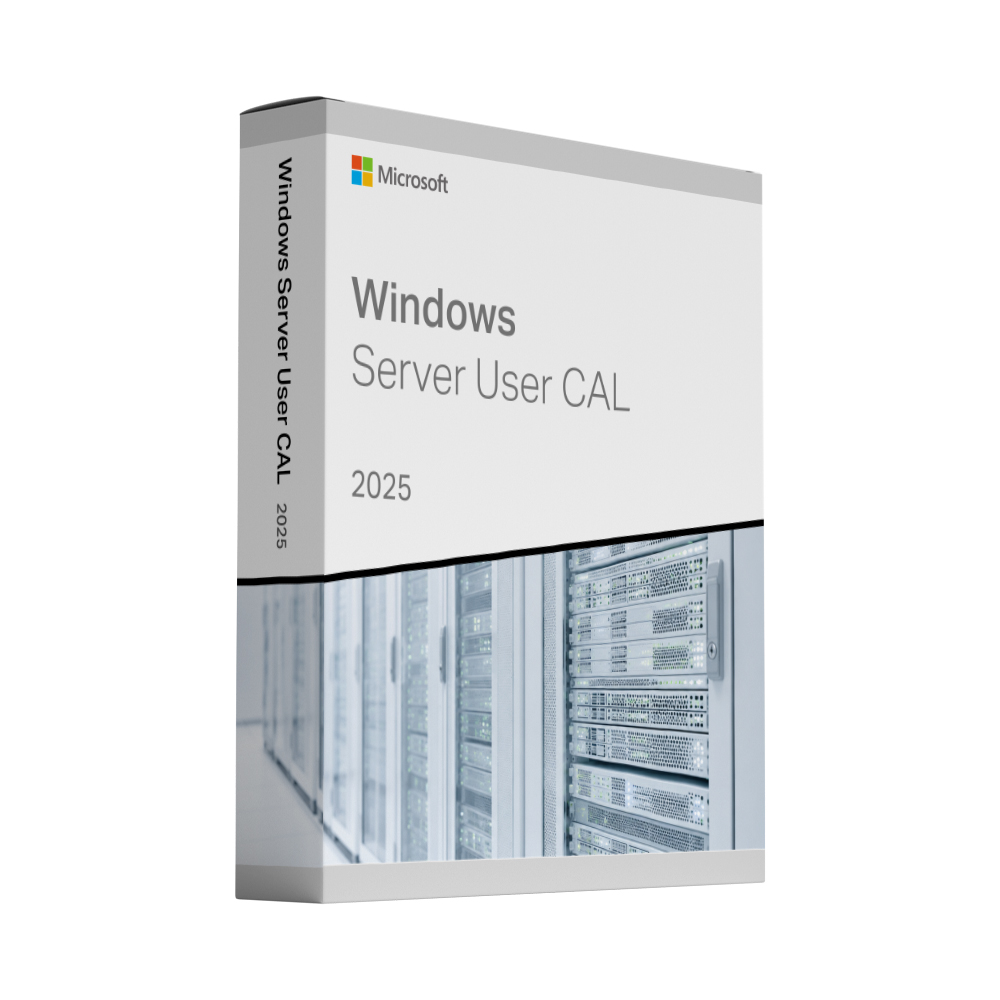
Microsoft Windows Server 2025 RDS User CAL – 50 Users

Disponibile

Windows Server 2025 RDS User CAL – 50 users licenses 50 named users for Remote Desktop Services sessions on Windows Server 2025.

  • Garanzia a vita da un rivenditore ufficiale — Le licenze perpetue non scadono sul dispositivo licenziato. Se la chiave fornita non si attiva, la sostituiamo gratuitamente.
  • 50 RDS User CALs in one licence pack
  • For Remote Desktop Session Host and RemoteApp on Windows Server 2025
  • Per-user licensing: each user may connect from any number of devices
  • Installed in Remote Desktop Licensing Manager on your own license server


£79.00

Consegna immediata della chiave dopo l'acquisto

Disponibile

4,73/5 Eccellente Leggi le recensioni ↓ 1.440 recensioni · raccolte in modo indipendente da Trusted Shops

“I had problems at first, but was resolved when I contacted you for help.”

Ordine verificato · 3 novembre 2026
Apple Pay, Google Pay, Mastercard, Stripe, VisaPagamento crittografato
Protezione acquirenti TheUnitySoft su ogni ordineGaranzia di attivazione a vita · sostituzione o rimborso4,73 · 1.440 recensioni Trusted Shops

Descrizione

Microsoft Windows Server 2025 RDS User CAL – 50 Users

Remote Desktop Services (RDS) User Client Access Licences (CALs) license the people who sign in to a Windows Server through Remote Desktop – for example to work in an application hosted on the server or to use a full remote desktop. This licence pack contains 50 RDS User CALs for Windows Server 2025, so 50 named users can connect, each from any number of devices.

Aggiungere i CAL al tuo server

The 50 RDS User CALs are installed on your own Remote Desktop license server:

  1. Aggiungere il servizio di ruolo di licenza per il Remote Desktop e attivare il server di licenza.
  2. Nella finestra di gestione delle licenze di Remote Desktop, fare clic con il pulsante destro del mouse sul server e scegliere Installare le licenze, Selezionare il programma di licenza e inserire il codice di licenza ricevuto con l'ordine.
  3. Selezionare Windows Server 2025 come versione del prodotto, RDS Per User CAL in quanto il tipo di licenza e 50 come la quantità.
  4. Impostare il modo di licenza su Per Utente: in Server Manager under Deployment Properties → RD Licensing, or by group policy.

Per User CALs need an Active Directory domain; on workgroup servers Microsoft only permits Per Device CALs. If you need help with the setup, just Contattaci.

Cosa è incluso

  • 50 Windows Server 2025 RDS User CALs in one licence pack
  • Remote Desktop access for 50 named users, each from any number of devices
  • Valid for Remote Desktop Session Host, full remote desktops and RemoteApp programs
  • Permanent licence, no subscription

Requirements

  • A licensed Windows Server (Standard or Datacenter) – for example Windows Server 2025 Standard. The CALs do not replace the server licence.
  • A Remote Desktop license server running Windows Server 2025 or newer.
  • A Windows Server CAL for every user who accesses the server. RDS CALs are needed in addition to it, not instead of it.

For Remote Desktop Session Hosts running Windows Server 2025 you need 2025 RDS CALs; earlier CAL versions are not accepted there.

Consegna e attivazione

Your licence code is sent to the email address you use at checkout, straight after your payment is confirmed. A step-by-step activation guide comes with it, and if a key ever fails to activate we replace it free of charge.

Windows Server 2025 RDS User CAL (50 users): frequently asked questions

What is the difference between RDS User CALs and RDS Device CALs?

A User CAL licenses one named person, who may connect from any number of devices – a PC in the office, a laptop at home and a tablet on the road. A Device CAL licenses one device, no matter how many people use it. User CALs suit staff who work from several devices; Device CALs suit shared terminals used in shifts.

Which Windows Server versions can I use these CALs with?

RDS CALs work with Remote Desktop Session Hosts running the same version or an earlier one. The license server that issues them must run Windows Server 2025 or newer.

Do I also need Windows Server CALs?

Yes. Microsoft requires a Windows Server CAL for every user or device that accesses the server, and an RDS CAL in addition for everyone who uses Remote Desktop. If you are unsure what your environment needs, Contattaci prima di effettuare l'ordine.

What happens if I need more than 50 users?

You can install several licence packs on the same license server; the CALs add up. For larger numbers, please contact us.


Come funziona l’attivazione

Il codice di licenza arriva via e-mail subito dopo il pagamento. Va aggiunto sul server licenze Desktop remoto: non c’è nulla da scaricare o installare.

Pacchetto licenze Desktop remoto

Le CAL si aggiungono in Gestione licenze Desktop remoto sul server licenze. Le CAL per utente richiedono un dominio Active Directory.

Server licenze: Windows Server 2025 o successivo.
Garanzia di attivazione completa

Qualunque sia il problema, ci assicuriamo che la tua licenza venga attivata. Se una chiave non si attiva, la sostituiamo gratuitamente, senza limiti di tempo.

  1. 1
    Apri l’e-mail

    Cerca l’e-mail con i dati della licenza; se non la trovi, controlla la cartella spam.

  2. 2
    Aprire Gestione licenze Desktop remoto

    Sul server licenze, fare clic con il tasto destro sul server e scegliere «Installa licenze». Selezionare il programma di licenza e inserire il codice di licenza ricevuto via e-mail.

  3. 3
    Scegliere versione e quantità

    Selezionare Windows Server 2025, il tipo di licenza «CAL RDS per utente» e la quantità 50.

  4. Attivato

    Impostare la modalità di licenza su «Per utente». A quel punto i 50 utenti possono connettersi tramite Desktop remoto.

Domande durante l’installazione? Il nostro team ti aiuta su WhatsApp o tramite il modulo di contatto.

Recensioni

Cosa dicono i nostri clienti su TheUnitySoft

Raccolte in modo indipendente da Trusted Shops dopo ogni ordine — non modificate, positive e negative. Queste sono recensioni del nostro negozio: spedizione, chiavi di licenza e supporto. Non sono recensioni di questo singolo prodotto.

4.73Eccellente1.440 recensioni · Trusted Shops

Valutazione del negozio, raccolta e verificata da Trusted Shops.

Come vengono raccolte queste recensioni Dopo ogni ordine, Trusted Shops invia un invito a recensirci. Non possiamo modificare, selezionare o eliminare ciò che scrivono i clienti: le recensioni sono archiviate e pubblicate da Trusted Shops, non da noi.
Domande frequentiTutto ciò che gli acquirenti di solito vogliono sapere prima di ordinare.
Con quale rapidità riceverò la mia chiave di licenza?
Non appena il pagamento sarà confermato, la chiave, il link di download ufficiale e le istruzioni passo-passo arriveranno via e-mail. Se non è arrivato nulla dopo qualche minuto, controlla la cartella dello spam e poi contattaci; lo invieremo nuovamente subito.
È una licenza originale?
Sì. Ogni chiave è una licenza del produttore nuova di zecca, mai usata e rimane valida in modo permanente.
Quanto tempo è valida la licenza?
Permanentemente. Paghi una volta e la licenza non scade. Non c'è alcun abbonamento né costo ricorrente.
Su quanti dispositivi posso usarlo?
Un dispositivo per licenza. Se ne necessitate diversi, basta ordinare la quantità corrispondente. Per volumi maggiori scriveteci e vi faremo un preventivo.
Come attivo la mia licenza?
La tua email contiene la chiave, il link per il download e una guida passo-passo. Seguala una volta e la licenza rimarrà sul tuo dispositivo in modo permanente. Se desideri che qualcuno ti guidi passo dopo passo, inviaci un messaggio con il tuo numero d'ordine. Il tuo acquisto è inoltre coperto dalla protezione acquirenti TheUnitySoft.
Dove trovo la mia fattura e le mie chiavi?
Nel tuo account. Accedi e apri Il mio account → Ordini — le tue chiavi di licenza, i link di download e la fattura di ogni ordine sono memorizzati lì in modo permanente.
Posso ricevere aiuto per l'installazione?
Sì. Scrivici via email o WhatsApp e una persona reale ti aiuterà con il download, l'installazione e l'attivazione. Il supporto è incluso, non è un extra.
Hai ancora dei dubbi su qualcosa? Parlateci — rispondiamo a ogni messaggio.
4.73Eccellente1.440 recensioni · Trusted Shops