
BLACK MONTH−10% on everything · −15% from 5 keys · −20% from 10 keys−10% to −20% offEnds in 30d
4.73Trusted Shops1 440 avisExcellentTrustpilotGarantie d’activation à vieGarantie à vieLivraison immédiate par e-mail
AccueilServeur MicrosoftMicrosoft Windows Server 2025 RDS User CAL – 50 Users
Livraison instantanée par e-mailProtection acheteur par TheUnitySoftPaiement crypté
Serveur Microsoft

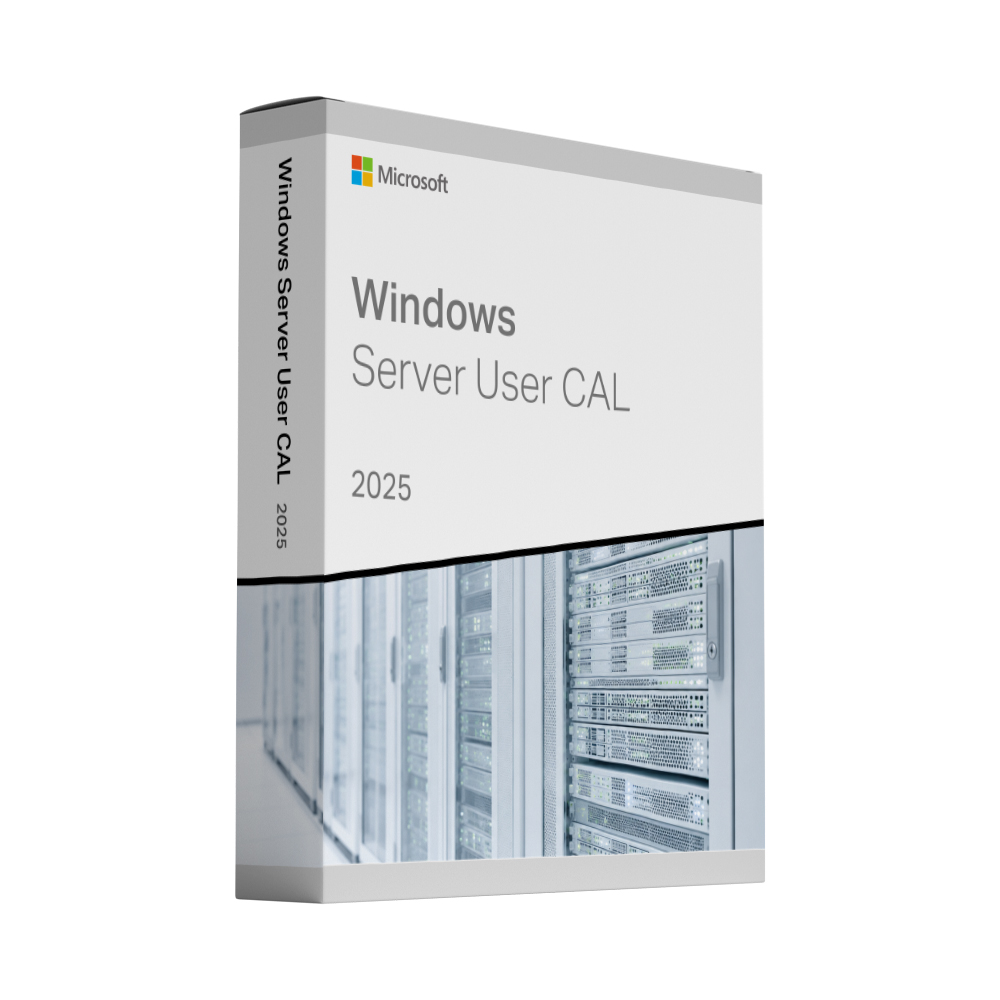
Microsoft Windows Server 2025 RDS User CAL – 50 Users

En stock

Windows Server 2025 RDS User CAL – 50 users licenses 50 named users for Remote Desktop Services sessions on Windows Server 2025.

  • Garantie à vie d’un revendeur officiel — Les licences perpétuelles n’expirent pas sur l’appareil concerné. Si la clé fournie ne s’active pas, nous la remplaçons gratuitement.
  • 50 RDS User CALs in one licence pack
  • For Remote Desktop Session Host and RemoteApp on Windows Server 2025
  • Per-user licensing: each user may connect from any number of devices
  • Installed in Remote Desktop Licensing Manager on your own license server


484.74 elle

Livraison instantanée de la clé après l'achat

En stock

4,73/5 Excellent Lire les avis ↓ 1 440 avis · collectés de manière indépendante par Trusted Shops

“I had problems at first, but was resolved when I contacted you for help.”

Commande vérifiée · 3 novembre 2026
Apple Pay, Google Pay, Mastercard, Stripe, VisaPaiement crypté
Protection acheteurs TheUnitySoft sur chaque commandeGarantie d’activation à vie · remplacement ou remboursement4,73 · 1 440 avis Trusted Shops

Description

Microsoft Windows Server 2025 RDS User CAL – 50 Users

Remote Desktop Services (RDS) User Client Access Licences (CALs) license the people who sign in to a Windows Server through Remote Desktop – for example to work in an application hosted on the server or to use a full remote desktop. This licence pack contains 50 RDS User CALs for Windows Server 2025, so 50 named users can connect, each from any number of devices.

Ajouter les CALs à votre serveur

The 50 RDS User CALs are installed on your own Remote Desktop license server:

  1. Ajoutez le rôle de service « Licensing » de Remote Desktop et activez le serveur de licences.
  2. Dans le Gestionnaire de licences de Remote Desktop, cliquez avec le bouton droit sur le serveur, sélectionnez Installer les licences, Choisissez votre programme de licence et entrez le code de licence que vous recevez avec votre commande.
  3. Sélectionner Windows Server 2025 comme la version du produit, RDS Per User CAL comme le type de licence et 50 en tant que quantité.
  4. Configurez le mode de licence sur Par utilisateur: in Server Manager under Deployment Properties → RD Licensing, or by group policy.

Per User CALs need an Active Directory domain; on workgroup servers Microsoft only permits Per Device CALs. If you need help with the setup, just Contactez-nous.

Qu'est-ce qui est inclus

  • 50 Windows Server 2025 RDS User CALs in one licence pack
  • Remote Desktop access for 50 named users, each from any number of devices
  • Valid for Remote Desktop Session Host, full remote desktops and RemoteApp programs
  • Permanent licence, no subscription

Requirements

  • A licensed Windows Server (Standard or Datacenter) – for example Windows Server 2025 Standard. The CALs do not replace the server licence.
  • A Remote Desktop license server running Windows Server 2025 or newer.
  • A Windows Server CAL for every user who accesses the server. RDS CALs are needed in addition to it, not instead of it.

For Remote Desktop Session Hosts running Windows Server 2025 you need 2025 RDS CALs; earlier CAL versions are not accepted there.

Livraison et activation

Your licence code is sent to the email address you use at checkout, straight after your payment is confirmed. A step-by-step activation guide comes with it, and if a key ever fails to activate we replace it free of charge.

Windows Server 2025 RDS User CAL (50 users): frequently asked questions

What is the difference between RDS User CALs and RDS Device CALs?

A User CAL licenses one named person, who may connect from any number of devices – a PC in the office, a laptop at home and a tablet on the road. A Device CAL licenses one device, no matter how many people use it. User CALs suit staff who work from several devices; Device CALs suit shared terminals used in shifts.

Which Windows Server versions can I use these CALs with?

RDS CALs work with Remote Desktop Session Hosts running the same version or an earlier one. The license server that issues them must run Windows Server 2025 or newer.

Do I also need Windows Server CALs?

Yes. Microsoft requires a Windows Server CAL for every user or device that accesses the server, and an RDS CAL in addition for everyone who uses Remote Desktop. If you are unsure what your environment needs, Contactez-nous Avant de passer commande.

What happens if I need more than 50 users?

You can install several licence packs on the same license server; the CALs add up. For larger numbers, please contact us.


Comment fonctionne l’activation

Votre code de licence arrive par e-mail juste après le paiement. Vous l’ajoutez sur votre serveur de licences Bureau à distance – rien à télécharger ni à installer.

Pack de licences Bureau à distance

Les CAL s’ajoutent dans le Gestionnaire de licences des services Bureau à distance sur votre serveur de licences. Les CAL par utilisateur nécessitent un domaine Active Directory.

Serveur de licences : Windows Server 2025 ou plus récent.
Garantie d’activation totale

Quel que soit le problème, nous faisons en sorte que votre licence soit activée. Si une clé ne peut pas être activée, nous la remplaçons gratuitement – sans limite de durée.

  1. 1
    Ouvrez l’e-mail

    Cherchez l’e-mail contenant vos informations de licence – vérifiez le dossier spam si vous ne le voyez pas.

  2. 2
    Ouvrez le Gestionnaire de licences Bureau à distance

    Sur votre serveur de licences, cliquez avec le bouton droit sur le serveur et choisissez « Installer des licences ». Sélectionnez votre programme de licences et saisissez le code de licence reçu par e-mail.

  3. 3
    Choisissez la version et la quantité

    Sélectionnez Windows Server 2025, le type de licence « CAL RDS par utilisateur » et la quantité 50.

  4. Activé

    Réglez le mode de licence sur « Par utilisateur ». Vos 50 utilisateurs peuvent alors se connecter via le Bureau à distance.

Une question pendant l’installation ? Notre équipe vous aide sur WhatsApp ou via le formulaire de contact.

Avis

Ce que nos clients disent de TheUnitySoft

Recueillis de manière indépendante par Trusted Shops après chaque commande — non modérés, positifs comme négatifs. Il s'agit d'avis sur notre boutique : la livraison, les clés de licence et notre support. Ce ne sont pas des avis sur ce produit en particulier.

4.73Excellent1 440 avis · Trusted Shops

Évaluation de la boutique, collectée et vérifiée par Trusted Shops.

Comment ces avis sont collectés Après chaque commande, Trusted Shops envoie une invitation à laisser un avis. Nous ne pouvons ni modifier, ni sélectionner, ni supprimer ce que les clients écrivent : les avis sont stockés et publiés par Trusted Shops, et non par nous.
Foire aux questionsTout ce que les acheteurs veulent généralement savoir avant de commander.
Combien de temps faudra-t-il pour recevoir ma clé de licence ?
Dès que votre paiement est confirmé, votre clé, le lien de téléchargement officiel et les instructions étape par étape arrivent par e-mail. Si rien n'est arrivé après quelques minutes, vérifiez votre dossier de spam puis contactez-nous ; nous vous le renverrons immédiatement.
Est-ce une licence authentique ?
Oui. Chaque clé est une licence de fabricant entièrement neuve et inutilisée, et reste valide de manière permanente.
Quelle est la durée de validité de la licence ?
Définitivement. Vous payez une seule fois et la licence n'expire pas. Il n'y a pas d'abonnement ni de frais récurrents.
Sur combien d'appareils puis-je l'utiliser ?
Un appareil par licence. Si vous en avez besoin de plusieurs, commandez simplement la quantité correspondante. Pour des volumes plus importants, écrivez-nous et nous vous établirons un devis.
Comment puis-je activer ma licence ?
Votre e-mail contient la clé, le lien de téléchargement et un guide étape par étape. Suivez-le une seule fois et la licence restera définitivement sur votre appareil. Si vous souhaitez que quelqu'un vous accompagne, envoyez-nous un message avec votre numéro de commande. Votre achat est également couvert par la protection acheteurs TheUnitySoft.
Où puis-je trouver ma facture et mes clés ?
Dans votre compte. Connectez-vous et ouvrez Mon compte → Commandes — vos clés de licence, liens de téléchargement et factures pour chaque commande y sont conservés en permanence.
Puis-je obtenir de l'aide pour l'installation ?
Oui. Écrivez-nous par e-mail ou WhatsApp et une vraie personne vous aidera pour le téléchargement, l'installation et l'activation. L'assistance est incluse, ce n'est pas un supplément.
Vous avez toujours des doutes sur quelque chose ? Parlez-nous — nous répondons à chaque message.
4.73Excellent1 440 avis · Trusted Shops